تفریحی ,سرگرمی ,عکس عاشقانه ,مطالب خواندنی, مدل لباس 2019 ,lovefun
گالری عکس ,مدل لباس, آرایشگری ,اس ام اس های جدید, مسائل زناشوئی, عاشقانه ,عکس فانتزیتفریحی ,سرگرمی ,عکس عاشقانه ,مطالب خواندنی, مدل لباس 2019 ,lovefun
گالری عکس ,مدل لباس, آرایشگری ,اس ام اس های جدید, مسائل زناشوئی, عاشقانه ,عکس فانتزیتخمک و اسپرم
به طور متوسط ۲۰۰ - ۶۰۰ میلیون اسپرم در هر انزال مرد یافت می شود تا به این طریق امکان دستیابی به تخمک رسیده افزایش پیدا کند. البته از این همه اسپرم! تنها یکی از آنها موفق می شود که وارد تخمک شده و آن را بارور نماید. آقایان قادر می باشند که تعداد زیادی اسپرم تولید کنند و کاملاً مشخص است که هر چه میزان اسپرم بیشتر باشد، قدرت باروری بیشتر خواهد بود. در بعضی از افراد هم بزرگی بیضه ها به خوبی در مقدار و غلظت منی نشان می دهند. ولی بر خلاف مردان! زنان در تخمدانشان مقدار محدودی تخم تولید می کنند. در زنها پیازچه هایی که رشد کرده و به تخمک تبدیل می شوند دیگر در طول حیات تولید نمی شوند. آنها در هنگام تولد حدود یک تا دو میلیون پیازچه اعتبار دارند که مدام در حال از دست دادن آنها هستند. در هنگام بلوغ این تعداد به حدود ۳۰۰ هزار تا می رسد! در این هنگام هم همواره یکی از پیازچه ها در طول سیکل ماهیانه رشد می کند و تنها یکی از آنها به صورت تخمک در می آید و خودش را از تخمدان به لوله رحمی می رساند. هنگامی که این تعداد پیازچه به ۱۰۰ تا ۲۰۰ عدد می رسد، زمانی است که به نام دوران یائسگی معروف است. بعد از این مدت هم بدلیل تغییرات هورمونی استفاده از سایر پیازچه ها عملاً غیر ممکن می گردد. و امّا برای اسپرم چه اتفاقی می افتد؟ اسپرم بعد از ورود به بدن زن می تواند بین ۳ الی ۵ روز زنده بماند. اسپرم از دهانه واژن حرکت کرده و خود را به دهانه ورودی رحم (Cervix) می رساند. در این مرحله آنها باید مهترین کار زندگیشان را انجام بدهند! چرا که بعد از دهانه ورودی رحم یک دوراهی وجود دارد که هر کدام یکی از دهانه های رحم (Fallopiantube ) را تشکیل می دهد. در نتیجه اسپرم ها باید مشخص کنند که کدام راه را انتخاب می کنند؛ چپ یا راست؟ نکته اینجاست که تنها یک تخمک در یکی از این دو مجرا وجود دارد و تصمیم گیری انتخاب مسیر واقعاً به شانس اسپرم ها مربوط می شود. به هر حال یک گروه مسیر را اشتباه طی می کنند و عاقبت بدون نتیجه از بین می روند. نکته دیگر این است، همانطوری که در تصویر صفحه بعد مشاهده می کنید، تخمدان ها به نوبت شروع می کنند هر ماه یک تخمک تولید کنند ولی در مواقعی بدلایلی، هر کدام از آنها در ماه یک تخمک می سازند و در نتیجه دوقلوهای غیر همگون بوجود می آیند! و یا به صورت دیگر در تقسیم سلولی در تخمک بارور شده ناگهان جدا شده و بطور مجزا رشد می کند گاهی هم به طور کامل جدا نمیشود و در این صورت است که دوقلوهای به هم چسبیده شکل می گیرند. ولی در حالت معمولی گروه دیگر شروع به یافتن تخمک می کند و به محض پیدا کردن آن رقابت بر سر تصاحب آن آغاز می شود. به عبارت دیگر، سر اسپرم یک ماده منفجره فرض کنید که در واقع یک جریان خیلی ضعیف برق وجود دارد که بوسیله آن باعث می شود اسپرم به درون تخمک نفوذ کند (جالب است بدانید که در لقاح مصنوعی، شبیه سازی و امثال اینها از این روش استفاده می شود). به محض بروز این مسئله و اتصال یک اسپرم به تخمک، دیگر تخمک در واقع بارور شده و آبستن می شود و از اینجاست که مکانیزمی را انجام می دهد که باعث می شود دیگر هیچ اسپرمی قدرت نفوذ به تخمک را پیدا نکند. به این صورت که با شروع آبستنی تخمک بارور شده، یک ماده خلطی شکل را به نام Zona pellucida - که بسیار هم محکم است- به دور خود تولید می کند و به این طریق از ورود سایر اسپرم ها به درون تخمک جلوگیری می نماید. در این موقع است که تخمک وارد رحم شده و شروع به رشد می کند. البته در مواقعی هم بدلیل چسبندگی لوله رحمی تخمک وارد رحم نمی شود و هم آنجا شروع به رشد می کند که در این صورت وضعیت خطرناکی را پیش می آورد. زناشویی و تقویت نیروی جنسی با داروهای گیاهی - تالیف : کاظم کیانی
مخفی کردن درایوها در ویندوز xp
مخفی کردن درایوها در ویندوز xp
برای
مخفی کردن درایوها در ویندوز xp دو روش وجود دارد یکی ازطریق registry و
دیگری از طریق Disk Management می باشد.روش اول کمی طولانی و وقت گیر می
باشد به همین دلیل فقط روش دوم را توضیح می دهیم زیرا در این روش در کوتاه
ترین زمان ممکن و به راحتی می توانید درایوهای ویندوز خود را مخفی کنید .
برای این کار ابتدا در منوی Run عبارت diskmgmt.msc را تایپ کنید و بروی
دکمه Ok کلیک کنید. درپنجره باز شده (Disk Management) برروی درایو مورد
نظر که می خواهید مخفی شود کلیک راست کنید و گزینه Change Drive Letter
And Paths را انتخاب کنید.در صفحه باز شده برروی دکمه Remove کلیک کنید.
لازم به ذکر است در این روش اطلاعات شما بر روی آن درایو از بین نمی رود
فقط آی آن درایو در My Computer دیده نخواهد شد ولی در diskmgmt.msc دیده
می شود.
برای برگشت به حالت اولیه یعنی درایو خود را از حالت مخفی خارج کنبد دوباره در پنجره diskmgmt.msc از مرحله قبلی استفاده می کنید فقط به جای Remove دکمه Add را کلیک کنید. در ضمن نمی توان درایوی را که ویندوز بروی آن درایو نصب شده است مخفی کرد.
مقایسه سرعت و مشخصات فلش مموریهای ترنسند
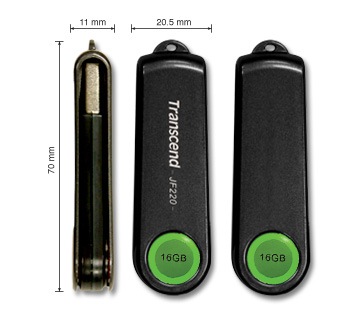
| مدل | JetFlash 220 |
| ابعاد | 70.0mm x 20.5mm x 11.0mm |
| وزن | 13 g |
| سرعت | خواندن: 10 MB/sec نوشتن:3 MB/sec |
| گواهی نامه ها | FCC, CE, BSMI |
| حجم | از 2 تا 8 گیگابایت |
ویژگی ها:
- تشخیص اثر انگشت
- تکنولوژی رمزنگاری AES256
- بدون نیاز به درایور در ویندوزهای 2000/XP/Vista
- دارای ابزار تنظیم سایز پارتیشن شخصی و عمومی
- LED برای نمایش انتقال داده
—————————————————————
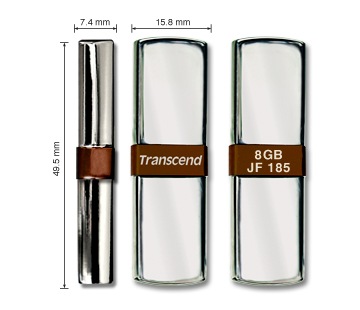
| مدل | JetFlash 185 |
| ابعاد | 49.5mm x 15.8mm x 7.4mm |
| وزن | 15 g |
| سرعت | خواندن: 12 تا 16 MB/sec نوشتن:9 تا 12 MB/sec برای مدل 4 گیگ خواندن: 30 MB/sec نوشتن: 25 MB/sec برای مدل 8 گیگ |
| گواهی نامه ها | CE, FCC, BSMI |
| حجم | از 1 تا 8 گیگابایت |
ویژگی ها:
- قفل کردن خودکار کامپیوتر
- بدون نیاز به درایور
- سرعت بالا
- طراحی شیک
————————————————————–
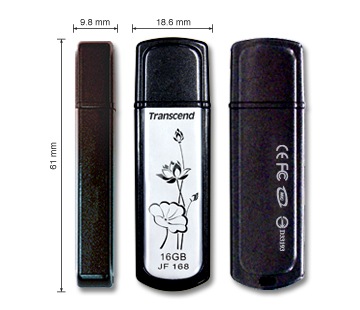
| مدل | JetFlash 168 |
| ابعاد | 61mm X 18.6mm X 9.8mm |
| وزن | 10 g |
| سرعت | خواندن: 16 MB/sec نوشتن:12 MB/sec برای مدل 1 تا 4 گیگ خواندن: 30 MB/sec نوشتن: 25 MB/sec برای مدل 8 تا 16 گیگ |
| گواهی نامه ها | CE, FCC, BSMI |
| حجم | از 1 تا 16 گیگابایت |
ویژگی ها:
- قفل کردن خودکار کامپیوتر
- بدون نیاز به درایور
- سرعت بالا
————————————————————–
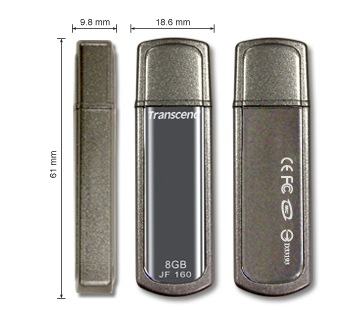
| مدل | JetFlash 160 |
| ابعاد | 61mm X 18.6mm X 9.8mm |
| وزن | 10 g |
| سرعت | خواندن: 16 MB/sec نوشتن:12 MB/sec برای مدل 512 مگ تا 4 گیگ خواندن: 30 MB/sec نوشتن: 25 MB/sec برای مدل 8 گیگ |
| گواهی نامه ها | CE, FCC, BSMI |
| حجم | از 512 مگ تا 8 گیگابایت |
| قیمت | 35-15-9 دلار |
ویژگی ها:
- قفل کردن خودکار کامپیوتر
- بدون نیاز به درایور
- سرعت بالا
————————————————————–
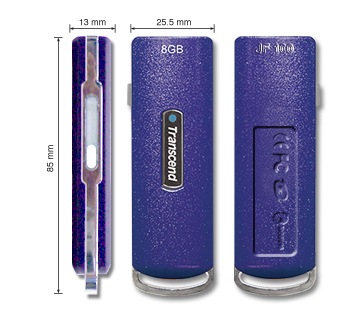
| مدل | JetFlash 110 |
| ابعاد | 64mm x 21mm x 10mm |
| وزن | 11 g |
| سرعت | خواندن: 16 MB/sec نوشتن:12 MB/sec برای 4 گیگ و کمتر خواندن: 30 MB/sec نوشتن: 25 MB/sec برای مدل 8 گیگ |
| گواهی نامه ها | CE, FCC, BSMI |
| حجم | از 1 تا 8 گیگابایت |
ویژگی ها:
- قفل کردن خودکار کامپیوتر
- بدون نیاز به درایور
- سرعت بالا
————————————————————–
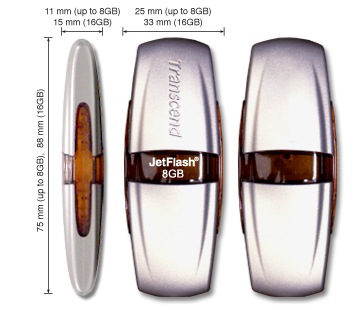
| مدل | JetFlash 2A |
| ابعاد | 75mm x 25mm x 11mm برای 1 تا 8 گیگ 88mm x 33mm x 15mm برای 16 گیگ |
| وزن |
15g برای1GB-8GB 24g برای 16GB |
| سرعت | خواندن: 16 MB/sec نوشتن:12 MB/sec برای 1 تا 4 گیگ خواندن: 30 MB/sec نوشتن: 25 MB/sec برای مدل 8 تا 16 گیگ |
| گواهی نامه ها | CE, FCC, BSMI |
| حجم | از 1 تا 16 گیگابایت |
ویژگی ها:
- قفل کردن خودکار کامپیوتر
- بدون نیاز به درایور
- سرعت بالا
————————————————————–
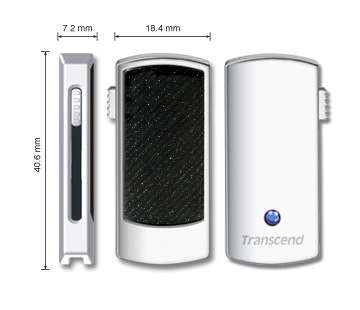
| مدل | JetFlash V95 |
| ابعاد | 40.6mm X 18.4mm X 7.2mm |
| وزن |
14 g |
| سرعت | خواندن: 10 MB/sec نوشتن:3 MB/sec برای 4 گیگ خواندن: 20 MB/sec نوشتن: 8 MB/sec برای مدل 8 گیگ |
| گواهی نامه ها | CE, FCC, BSMI |
| حجم | از 4 تا 8 گیگابایت |
ویژگی ها:
- قفل کردن خودکار کامپیوتر
- بدون نیاز به درایور
————————————————————–

| مدل | JetFlash V90P |
| ابعاد | 33.8mm x 13.1mm x 4.8mm |
| وزن |
8 g |
| سرعت | خواندن: 10 MB/sec نوشتن:3 MB/sec برای 2 گیگ خواندن: 20 MB/sec نوشتن: 8 MB/sec برای مدل 8 گیگ |
| گواهی نامه ها | CE, FCC, BSMI |
| حجم | از 2 تا 8 گیگابایت |
ویژگی ها:
- قفل کردن خودکار کامپیوتر
- بدون نیاز به درایور
- سرعت بالا
————————————————————–
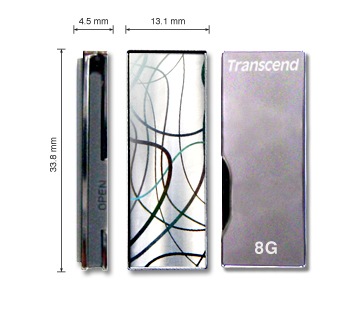
| مدل | JetFlash V90C |
| ابعاد | 40.6mm X 18.4mm X 7.2mm |
| وزن |
7 g |
| سرعت | خواندن: 10 MB/sec نوشتن:3 MB/sec برای 4 گیگ و کمتر خواندن: 20 MB/sec نوشتن: 8 MB/sec برای مدل 8 گیگ |
| گواهی نامه ها | CE, FCC, BSMI |
| حجم | از 2 تا 8 گیگابایت |
ویژگی ها:
- قفل کردن خودکار کامپیوتر
- بدون نیاز به درایور
- برنده جایزه طراحی رد دات 2008
————————————————————–
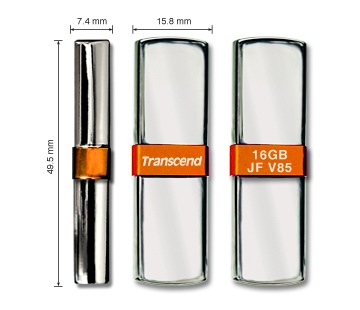
| مدل | JetFlash V85 |
| ابعاد | 49.5mm x 15.8mm x 7.4mm |
| وزن |
15 g |
| سرعت | خواندن: 10 MB/sec نوشتن:3 MB/sec برای 4 گیگ و کمتر خواندن: 20 MB/sec نوشتن: 8 MB/sec برای مدل 8 گیگ خواندن: 14 MB/sec نوشتن: 8 MB/sec برای مدل 16 گیگ |
| گواهی نامه ها | CE, FCC, BSMI |
| حجم | از 2 تا 16 گیگابایت |
ویژگی ها:
- قفل کردن خودکار کامپیوتر
- بدون نیاز به درایور
————————————————————–
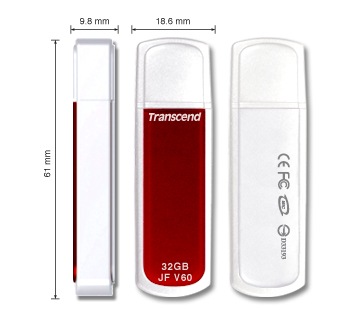
| مدل | JetFlash V60 |
| ابعاد | 61mm X 18.6mm X 9.8mm |
| وزن |
10 g |
| سرعت | خواندن: 10 MB/sec نوشتن:3 MB/sec برای 4 گیگ و کمتر خواندن: 20 MB/sec نوشتن: 8 MB/sec برای مدل 8 گیگ خواندن: 14 MB/sec نوشتن: 8 MB/sec برای مدل 16 گیگ خواندن: 25 MB/sec نوشتن: 12 MB/sec برای مدل 32 گیگ |
| گواهی نامه ها | CE, FCC, BSMI |
| حجم | از 1 تا 32 گیگابایت |
ویژگی ها:
- قفل کردن خودکار کامپیوتر
- بدون نیاز به درایور
- سرعت بالا
————————————————————–
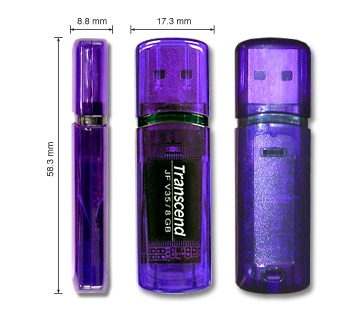
| مدل | JetFlash V35 |
| ابعاد | 58.3mm x 17.3mm x 8.8mm |
| وزن |
8 g |
| سرعت | خواندن: 10 MB/sec نوشتن:3 MB/sec برای 4 گیگ و کمتر خواندن: 20 MB/sec نوشتن: 8 MB/sec برای مدل 8 گیگ |
| گواهی نامه ها | CE, FCC, BSMI |
| حجم | از 1 تا 8 گیگابایت |
ویژگی ها:
- قفل کردن خودکار کامپیوتر
- بدون نیاز به درایور
- سرعت بالا
————————————————————–
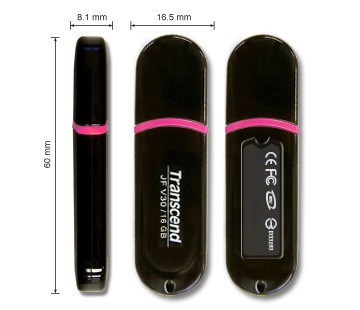
| مدل | JetFlash V30 |
| ابعاد | 60mm x 16.5mm x 8.1mm |
| وزن |
7 g |
| سرعت | خواندن: 10 MB/sec نوشتن:3 MB/sec برای 4 گیگ و کمتر خواندن: 20 MB/sec نوشتن: 8 MB/sec برای مدل 8 گیگ خواندن: 14 MB/sec نوشتن: 8 MB/sec برای مدل 16 گیگ |
| گواهی نامه ها | CE, FCC, BSMI |
| حجم | از 512 مگابایت تا 16 گیگابایت |
ویژگی ها:
- قفل کردن خودکار کامپیوتر
- بدون نیاز به درایور
- سرعت بالا
————————————————————–
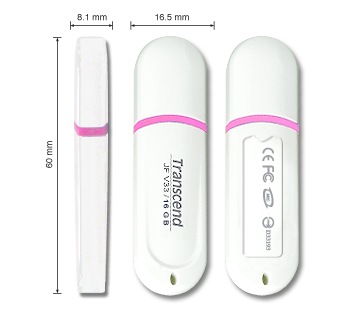
| مدل | JetFlash V33 |
| ابعاد | 60mm x 16.5mm x 8.1mm |
| وزن |
7 g |
| سرعت | خواندن: 10 MB/sec نوشتن:3 MB/sec برای 4 گیگ و کمتر خواندن: 20 MB/sec نوشتن: 8 MB/sec برای مدل 8 گیگ خواندن: 14 MB/sec نوشتن: 8 MB/sec برای مدل 16 گیگ |
| گواهی نامه ها | CE, FCC, BSMI |
| حجم | از 1 تا 16 گیگابایت |
ویژگی ها:
- قفل کردن خودکار کامپیوتر
- بدون نیاز به درایور
- سرعت بالا
————————————————————–
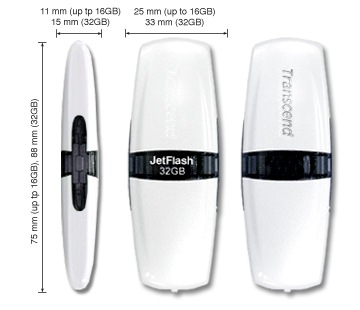
| مدل | JetFlash V20 |
| ابعاد | 75mm x 25mm x 11mm برای کمتر از 16 گیگ 88mm x 33 mm x 15 mm برای 32 و 64 گیگ |
| وزن |
15 g برای 16 گیگ و کمتر 24 g برای 32 گیگ و بیشتر |
| سرعت | خواندن: 10 MB/sec نوشتن:3 MB/sec برای 4 گیگ و کمتر خواندن: 20 MB/sec نوشتن: 8 MB/sec برای مدل 8 گیگ خواندن: 25 MB/sec نوشتن: 12 MB/sec برای مدل 16 گیگ و بیشتر |
| گواهی نامه ها | CE, FCC, BSMI |
| حجم | از 1 تا 64 گیگابایت |
ویژگی ها:
- قفل کردن خودکار کامپیوتر
- بدون نیاز به درایور
- سرعت بالا
————————————————————–
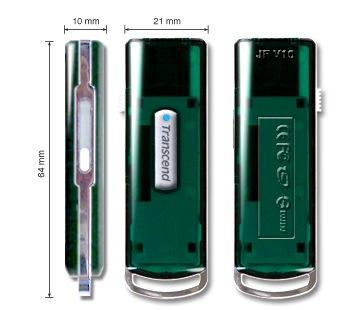
| مدل | JetFlash V10 |
| ابعاد | 64mm x 21mm x 10mm |
| وزن |
11 g |
| سرعت | خواندن: 10 MB/sec نوشتن:3 MB/sec برای 4 گیگ و کمتر خواندن: 20 MB/sec نوشتن: 8 MB/sec برای مدل 8 گیگ خواندن: 25 MB/sec نوشتن: 12 MB/sec برای مدل 16 گیگ |
| گواهی نامه ها | CE, FCC, BSMI |
| حجم | از 1 تا 16 گیگابایت |
ویژگی ها:
نوشته شده توسط محمد جمشیدبرطرف نمودن مشکلات مادربرد
در بیشتر موارد مادربرد برای مشکلاتی که ناشی از قطعات
دیگر است مقصر شناخته می شود. معمولأ مشکلات مربوط به مادربرد کمتر پیش می
آید (البته این موضوع برای بازار فعلی ایران خیلی صدق نمی کند)، بنابراین
باید مشکل اصلی را پیدا کرد. در اینجا چندین ترفند را به شما معرفی خواهیم
کرد که از مادربرد رفع اتهام می کند.
حداقل اجزا برای بوت شدن عبارتند از: یک مادربرد، پروسسور، مقدار کافی حافظه (RAM)، یک کارت گرافیک و درایو برای بوت شدن اگر یکی از این اجزا موجود نباشد سیستم شما کار نخواهد کرد.
آیا همه این اجزا به درستی متصل شده اند؟
در موقع بروز اشکال ابتدا سعی کنید قطعات را یک به یک جایگزین کنید تا به قطعه مشکل دار برسید.
آیا جامپرها به درستی قرار گرفته اند؟
شما باید جامپرها را برای نوع، سرعت، ولتاژ و سرعت باس CPU و دیگر مشخصات آن در جای خود قرار دهید. هر چند تعداد زیادی از مادربردهای امروزی به طور اتوماتیک این کار را انجام می دهند. همیشه دستور العمل (دفترچه همراه) مادربرد را بخوانید و در نظر داشته باشید اگر تغییراتی در BIOS سیستم انجام داده اید آن را به حالت DEFAULT برگردانید.
آیا منبع تغذیه مشکل ندارد؟
اگر شما قطعه ای را ارتقا داده اید یا قطعه ای را به سیستم اضافه کرده اید ممکن است توان منبع تغذیه برای شما برای تأمین توان مورد نیاز قطعه جدید کافی نباشد. توان معمول برای کامپیوتر معمولی 250 الی 300 وات می باشد.
عیب یابی اجزای دیگر کامپیوتر:
در اینترنت جستجو کنید و ببینید آیا مادربردهای از خانواده مادربرد شما مشکل خاصی ندارد؟ وب سایت کارخانه سازنده را چک کنید و ببینید آیا هیچ تغییرات و UPDATE ای برای مادربرد شما در نظر گرفته شده است؟
مشکلات صفحه کلید
اگر پیغام خطایی ناشی از پیدا نشدن صفحه کلید دریافت کردید ابتدا مطمئن شوید صفحه کلید به خوبی متصل شده است ، چیپهای کنترلر کیبورد را امتحان کنید اگر به نظر می رسید که آنها صدمه دیده اند ممکن است احتیاج به تعویض چیپها یا کل مادربرد داشته باشید.
مشکلات CMOS
در شرایط به خصوص ممکن است لازم باشد که CMOS را پاک کنید بعضی مواقع که شما برای بوت شدن سیستم کلمه عبور (Password) تعیین کرده اید و آنها را فراموش کرده اید یا بعضی مواقع BIOS را به گونه ای تنظیم کرده اید که مشکلاتی برای سیستم بوجود آورده و نمی توانید آن را درست کنید این راه مفید است.
در بعضی مادربردها پاک کردن حافظه CMOS مادربرد باعث دردسر است (ترفندستان) زیرا تنظیم دوباره آن مشکل است و شاید به یاد آوردن کلمه عبور راحت تر باشد ولی در مادربردهای امروزی معمولأ این مشکل کمتر است.
چند راه برای پاک کردن حافظه CMOS وجود دارد؛ بعضی از مادربردها جامپرهایی برای پاک کردن CMOS دارند که احتمالأ در دستور العمل استفاده از مادربرد به آن اشاره شده است. جامپر را یک لحظه برداشته و دوباره سر جایش بگذارید و CMOS پاک می شود. در زمان انجام این کار مطمئن شوید که سیستم شما از تغذیه برق جدا شده است و بنابراین هیچ ولتاژی روی مادربرد نیست. راه طولانی تر این است که باطری سیستم را از محل خود خارج کنید این عمل باید دو روزی طول بکشد راه غیر ایمن و سریعتر این است که بعد از برداشتن باتری مثبت و منفی جایگاه باتری را بوسیله یک سیم به یکدیگر متصل کنید. سپس دوباره آن را در جای خود قرار دهیید اگر باطری مادربرد شما قابل برداشتن نیست باید با نمایندگیهای مادربردتان تماس بگیرید.
زمان و تاریخ در سیستم به درستی نمایش داده نمی شود تنظیمات به هم ریخته یا خطای Dead Battery دریافت می کنید:
رفع این اشکال ساده است عمر باطری تمام شده است و باید آن را عوض کنید.
من نمی توانم وارد Setup کامپیوتر شوم:
هر کامپیوتری کلیدهای بخصوصی برای وارد شدن به Setup را دارد و این به سازنده BIOS و نسخه آن بستگی دارد. اما بلافاصله بعد از روشن کردن کامپیوتر کلیدهایی که برای وارد شدن به SETUP لازم است را می توانید ببینید. در بیشتر مواقع این اطلاعات در پایین صفحه مانیتورتان قابل نمایش است و معمولاًبه این صورت نمایش داده می شود:
press -------- to enter setup یا ------ is the key to hit
من تغییراتی در تنظیمات CMOS داده ام ولی این تغییرات اعمال نمی شود:
در زمان خروج از CMOS setup مطمئن شوید که گزینه Save and exit را انتخاب کرده و کلید Enter را فشار دهید. در صورتی که شما گزینه Exit without saving را انتخاب کرده باشید با این مشکل مواجه می شوید.
آیا وضع ظاهری مادربرد مشکلی ندارد؟ هیچگونه شکستگی یا پینهای خم شده وجود ندارد؟ مادربرد شکسته است؟
اگر مادربرد خمیده شده است آن را به حالت اول برگردانید. ولی اگر مادربرد واقعاً شکسته است کاری نمی توانید بکنید و باید یک مادربرد جدید بخرید.
ترفندستان
یک اشتباه رایج در خنک نگه داشتن سیستم
شاید شما نیز افرادی را مشاهده کرده اید که برای خنک
نگه داشتن سیستم درب کیس را باز می کنند. آیا این بهترین روش خنک نگه
داشتن کامپیوتر است؟ هم اکنون ترفندی را به شما آموزش خواهیم داد که با
استفاده از آن می توانید سیستم خود را به طور صحیح و بهینه خنک سازید.
زیرا (ترفندستان) هنگامی که یک طرف کیس باز باشد هوایی که در اثر کار کردن فن تولید میشود مسیر مشخصی برای حرکت کردن نخواهد داشت و نمیتواند به درستی در میان اجزایی که اطرافش هستند بچرخد.
این عمل موجب میشود که سیستم نسبت به قبل گرمتر شود. ولی اگر فن سیستم خراب است و شما چاره ای جز برداشتن در کیس ندارید دقت کنید که یک پنکه یا کولر مستقیمأ پشت کیس را خنک نگه دارد. همانطور که میدانید گرمای زیاد باعث به وجود آمدن خطا و یا خراب شدن وسایل داخل کیس میشود. علاوه بر این کیسی که درش بسته باشد گرد و غبار کمتری در آن جمع میشود.
ترفندستان
کپی فیلم های معیوب بر روی هارددیسک با دو روش مختلف
بی شک شما نیز تاکنون همانند هر کاربر دیگری با مشکل
کپی کردن بعضی از فیلم ها (که در داخل یک CD یا DVD می باشد) بر روی هارد
کامپیوترتان برخورد کرده اید. CD را در CD-ROM کامپیوترتان قرار می دهید و
عملیات کپی بر روی هارد کامپیوترتان را آغاز می کنید اما پس از مدت زمانی
با پیغام خطا مبنی بر عدم کپی شدن فایل روبرو میشوید. در این مواقع چاره
چیست؟! هم اکنون برای رفع این مشکل دو ترفند متفاوت اما بسیار ساده را
برای شما بازگو می نماییم.
تمام برنامه ها و پنجره ها را بسته و فقط محیط Desktop را پیش رو داشته باشید.
CD معیوب را در CD-ROM کامپیوتر قرار داده و از فیلم مورد نظر خود Copy گرفته و به یک درایو که حجم خالی کافی دارد رفته و در آن جا Paste کنید.
صبر کنید تا تا آنجا که برای ویندوز مقدور است از CD کپی بگیرد؛ تا آنجا که پیغام خطا در کپی CD ظاهر شود.
این پیغام (ترفندستان) فقط به شما امکان انتخاب یک کلید OK را می دهد.
3توجه کنید که اکیدأ OK را کلیک نکنید، در عوض یک کار غیر منطقی را انجام دهید!
بی مقدمه و به طور مستقیم کلید Restart (راه اندازی) را که بر روی کیس واقع است را زده تا کامپیوتر به طور غیر اصولی راه اندازی شود!
بعد از راه اندازی، حتمأ صبر کنید تا ویندوز هارد کامپیوتر را Scan Disk کند تا خطاهای احتمالی را بر طرف سازد.
حالا به همان درایو که فایل را در آنجا کپی کرده بودید بروید و فایل فیلم تان را در آنجا مشاهده کنید، البته تا آنجایی که کپی شده است.
چند نکته مهم:
# از این روش فقط برای مواردی استفاده کنی که کپی فیلم مورد نظر بر روی هارد کامپیوترتان برایتان خیلی مهم است، چون اسفاده مرتب از این روش کم کم به هارد آسیب می رساند.
# بعد از این راه اندازی غیر اصولی حتمأ به ویندوز اجازه Scan Disk را بدهید.
# تمام برنامه ها و پنجره های غیر ضروری را بسته تا هیچ برنامه ای در مسیر نباشد و صدمه ببیند.
# سعی کنید برای Paste کردن از درایوی که حاوی کمترین اطلاعات است، استفاده کنید.
# توجه کنید که بعد از آمدن پیغام خطا در کپی (ترفندستان) ، حتی یک لحظه کوچک را هم از دست نداده و فورأ کلید Restart را بزنید. سعی کنید که این فاصله کمتر از یک ثانیه باشد.
# اگر دکمه Restart کامپیوتر شما کار نمیکند از دکمه سفید پشت کیس برای خاموش و روشن سازی سیستم بهره بگیرید.
# اجرای این روش بدون استفاده از نرم افزار خاصی می باشد، حال اینکه برای این مشکل هم نرم افزار هایی ساخته شده که از اصول و قواعد مخصوص به خود برای کپی کردن این گونه CD ها بر روی هارد کامپیوتر استفاده می کنند که البته در صورت موجود بودن پیشنهاد میشود از آنها استفاده کنید.
# نکته مهم دیگر این که، این فقط یک پیشنهاد و ریسک عملی می باشد و ترفندستان هیچ گونه مسؤلیتی در قبال خرابی های احتمالی هارد کامپیوترتان را عهده دار نمی باشد.
روش دوم:
برای اینکار روش ساده و کم خطرتری نیز در ویندوز XP، موجود است.
بدین منظور به محلی از هارد که قصد کپی کردن فیلم را دارید بروید.
از منوی New بر روی Briefcase کلیک کنید.
خواهید دید که آیکنی به شکل کیف دستی ظاهر میشود.
با دوبار کلیک وارد آن شوید. (ترفندستان)
در پنجره باز شده بر روی دکمه Finish کلیک کنید.
حالا تنها یک فولدر خالی دارید.
My Computer خود را باز کرده و به شکل همزمان در حالیکه پنجره Briefcase باز است وارد درایو CD شوید.
اکنون فایل فیلم را کشیده و در Briefcase رها کنید.
پس از مدتی که پیغام ارور ظاهر شد فایل در Briefcase ذخیره میشود اما بعد از فشردن کلید OK پاک نمیشود.
دقت کنید در این روش به مانند روش بالا فیلم تا آنجایی که کپی شده در دسترس است.
آشنایی با انواع بوقهای BIOS به هنگام روشن کردن سیستم
مطمئنأ شما نیز صدا و بوق هایی که هنگام روشن کردن
کامپیوتر از درون کیس تان به گوش میرسد را شنیده اید. همگی این بوق ها از
جانب مادربورد شما هستند. تفاوت این بوق ها از نوع آن و تعداد آنهاست که
بیانگر یک مشکل در درون مادربورد است. در این ترفند تمامی بوق ها و
پیامهای خطای مربوطه آنها را برای شما جمع آوری کرده ایم. در صورتی که
همچین صداهایی از کیس شما بیرون میاید حتمأ این ترفند را خوانده و به فکر
راه حل باشید.
در این صورت اگر سیستم با مشکلی مواجه شود، POST برای BIOS پیغام خطا میفرستد. این که به عنوان مثال کارت گرافیکی شما با مشکل مواجه شده است. این ها همان بوق ها هستند که باعث اطلاع شما از پیش آمدن مشکل میشوند. بنابراین بهتر است با اینگونه بوق ها اشنا بشویم (ترفندستان) تا در صورت هر گونه ایرادی، خودمان در صورت امکان رفع اشکال کنیم.
البته همانطور که گفتیم BIOSهای سیستم از سوی شرکت های مختلفی تولید میشوند. ما در اینجا به معرفی بوقهای اشکال مادربوردهای شرکت AMI:American Megatrends International و Phoenix میپردازیم.
AMI Beep Codes
یک بوق: اشکال از DRAM میباشد. بنابراین مشکلی در حافظه سیستم به وجود آمده است.
دو بوق: حافظه فاقد تعادل است. تساوی گردش در حافظه به درستی کار نمیکند.
سه بوق: 64 کیلوبایت مورد نیاز برای شروع و راه اندازی سیستم در دسترس نیست که به RAM سیستم بر میگردد.
چهار بوق: تایمر سیستم شما با مشکل مواجه شده است که مانع از درستی همزمان عملکرد Motherboard میشود.
پنج بوق: CPU با مشکل مواجه است.
شش بوق: Controller ورودی A20/Keyboard با مشکل مواجه است IC کنترل کننده کیبورد با مشکل مواجه شده است و مانع از ورود A20 برای سوییچ کردن پردازنده میشود.
هفت بوق: حافظه مجازی Virtual با مشکل مواجه است.
هشت بوق: حافظه کارت ویدئو (ترفندستان) مشکل دارد. BIOS نمیتواند بر روی فریم های بافر کارت ویدئو بنویسد.
نه بوق: ROM شما مشکل دارد، چیپ BIOS ROM روی Motherboard دچار خطا است.
ده بوق: CMOS مشکل دارد. ایرادی در Motherboard مانع از فعل و انفعال با CMOS میشود.
یازده بوق: Cache در Level 2 حافظه دچار مشکل شده است.
یک بوق بلند و دو بوق کوتاه: سیستم ویدئویی دچار مشکل شده است.
یک بوق بلند سه بوق کوتاه: ایرادی همانند مشکل در سه بوق.
یک بوق بلند هشت بوق کوتاه: عملگر تست کننده خطا دارد.
بوق مداوم: اشکال از RAM یا از ویدئو.
Phoenix Beep Codes
این شرکت از بوق های دنباله دار استفاده میکند. برای مشخص کردن فاصله بوق ها از خط تیره - استفاده کرده ایم. به معنای یک توقف و ادامه. 1-2-3 یعنی اول یک بوق، سپس دو بوق و نهایتأ هم سه بوق. ورژن چهارم به پایین این محصول از سه بوق و از ورژن چهار به بالا از چهار بوق استفاده میکند.
1-1-1-3 یا 1-1-2-1: CPU/Motherboard مشکل دارد.
1-1-2-3 یا 1-1-3-1 یا 1-1-3-2 یا 1-1-3-3: Motherboard و یا یکی از اجرای داخلی مشکل دارد.
1-1-3-2 یا 1-1-3-3 یا 1-1-3-4: اشکال از حافظه 64 KB است.
1-1-4-1: Cache در Level 2 حافظه دچار مشکل شده است.
1-1-4-3: اشکال از پورت I/O است.
1-2-1-1: مشکل از Power Management است.
1-2-1-2 یا 1-2-1-3: و یا یکی از اجرای داخلی مشکل دارد.
1-2-2-1 یا 1-2-2-3: BIOS ROM یا ورودی کیبورد مشکل دارد.
1-2-3-1: تایمر سیستم ایراد دارد.
1-2-3-3: مشکل از DMA است.
1-2-4-1: مشکل از IRQ است.
ترفندستان